GADGETMAX.id — Kecepatan komputer sering kali menurun seiring usia perangkat, terutama pada bagian penyimpanan. Hard disk drive (HDD) maupun solid-state drive (SSD) generasi awal dapat mengalami perlambatan baca-tulis yang membuat proses booting lambat, aplikasi tersendat, hingga gim membutuhkan waktu lama untuk dibuka. Namun, pengguna tidak selalu harus buru-buru mengganti perangkat. Sejumlah langkah perawatan sederhana bisa membantu mengembalikan performa penyimpanan agar komputer terasa lebih responsif.
Berikut lima cara meningkatkan kecepatan penyimpanan komputer lawas.
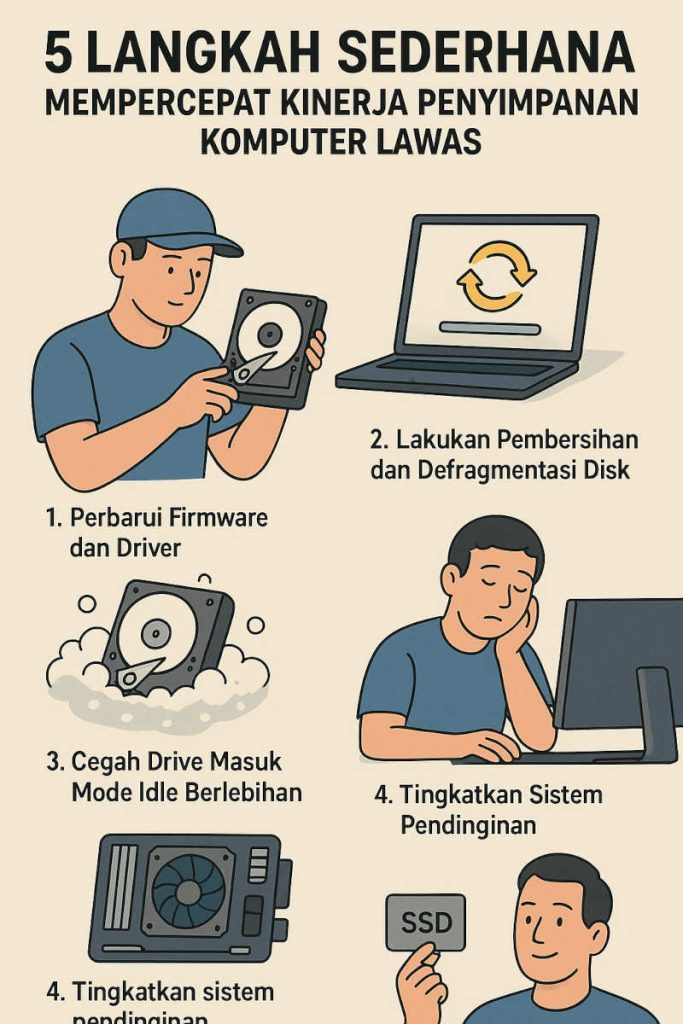
1. Perbarui Firmware dan Driver
Salah satu cara paling mudah dan sering terabaikan adalah memperbarui firmware serta driver perangkat penyimpanan. Pembaruan firmware umumnya membawa perbaikan terhadap kecepatan baca-tulis, kompatibilitas antarkomponen, hingga pengelolaan daya.
Driver yang kedaluwarsa juga dapat membuat sistem operasi salah mengenali kemampuan perangkat atau gagal memaksimalkan bandwidth yang tersedia. Dengan memperbarui driver, komputer dapat mengakses perangkat penyimpanan lebih cepat dan meminimalkan error yang mengganggu kinerja.
2. Lakukan Pembersihan dan Defragmentasi Disk
Membersihkan file sementara, cache, instalasi usang, dan log sistem menggunakan fitur pembersihan bawaan Windows dapat mengurangi beban penyimpanan. File-file sampah yang menumpuk akan memperlambat proses pengolahan data pada drive yang sudah menua.
Pada HDD, fragmentasi menjadi masalah besar. Potongan file yang tersebar membuat kepala pembaca harus berpindah-pindah untuk mengakses data, sehingga memperlambat kinerja. Defragmentasi akan menyusun ulang fragmen agar lebih efisien diakses.
Namun, untuk SSD, defragmentasi justru tidak disarankan karena dapat memperpendek usia pakai akibat penulisan berlebih. Sebagai gantinya, pengguna perlu menjalankan fitur TRIM, yakni proses yang membantu SSD menghapus fragmen data yang sudah tidak dipakai sehingga ruang dapat dikelola lebih efisien.
3. Cegah Drive Masuk Mode Idle Berlebihan
Ketika komputer masuk mode tidur, HDD maupun SSD dapat ikut menurunkan kecepatan atau bahkan berhenti sementara. Akibatnya, ketika perangkat dibangunkan, pengguna sering merasakan jeda sebelum drive kembali responsif.
Pada Windows, pengaturan ini dapat disesuaikan melalui Control Panel dengan menonaktifkan opsi “Turn off hard disk after” pada menu Power Options. Untuk SSD, pengguna dapat mematikan Aggressive Link State Power Management agar kecepatan PCIe tidak diturunkan secara otomatis. Penyesuaian waktu “burst ignore time” juga bisa membantu menjaga responsivitas perangkat saat komputer idle.
4. Tingkatkan Sistem Pendinginan
Suhu tinggi tidak hanya memengaruhi prosesor dan kartu grafis, tetapi juga HDD dan SSD. Drive yang terlalu panas dapat menurunkan kecepatan secara otomatis (thermal throttling), terutama pada SSD NVMe berkecepatan tinggi.
Menambahkan heatsink pada SSD atau memperbaiki aliran udara dalam casing dapat membantu menjaga suhu tetap stabil. Pada HDD, panas berlebih berisiko menyebabkan keausan mekanis, kesalahan pembacaan, hingga kerusakan data. Pendinginan yang baik membuat performa penyimpanan lebih stabil serta memperpanjang usia perangkat.
5. Gunakan Aplikasi Optimasi SSD
Berbagai perangkat lunak tersedia untuk membantu SSD bekerja lebih efisien. Aplikasi seperti Samsung Magician, misalnya, mampu memberikan informasi real-time tentang kondisi drive, suhu, hingga status optimasi. Fitur RAPID mode pada perangkat tersebut memanfaatkan sebagian RAM untuk mempercepat operasi I/O.
Selain itu, terdapat pula aplikasi pihak ketiga seperti Auslogics SSD Optimizer yang dapat menjadwalkan optimasi otomatis, mengurangi penulisan berlebih, serta membersihkan file tidak diperlukan sebelum konsolidasi ruang. Penggunaan aplikasi semacam ini membantu meningkatkan stabilitas, kecepatan akses, sekaligus masa pakai SSD.