


GADGETMAX.id — Microsoft resmi menghentikan dukungan utama untuk Windows 10 pekan ini, namun pengguna sistem operasi lawas itu masih dapat menerima pembaruan keamanan melalui program Extended Security Update (ESU). Meski demikian, sejumlah pengguna melaporkan kesulitan untuk mendaftar ke program tersebut. Berikut penjelasan dan cara mengatasinya.
Perlindungan Tambahan Melalui Program ESU
Program ESU memungkinkan pengguna Windows 10 tetap mendapatkan pembaruan keamanan penting selama satu tahun ke depan. Microsoft menawarkan tiga cara untuk bergabung dalam program ini:
- Berbayar sebesar US$30 (sekitar Rp480 ribu).
- Menukar 1.000 poin Microsoft Rewards yang dapat diperoleh dari aktivitas pencarian di Bing.
- Gratis, jika pengguna telah melakukan backup dan sinkronisasi pengaturan melalui Windows Backup ke cloud.
Cara Mendaftar Program ESU
Untuk mendaftar, buka Settings → Windows Update, lalu cari opsi Enroll in Extended Security Updates. Klik Enroll Now dan ikuti langkah yang ditampilkan. Jika Windows mendeteksi bahwa pengguna telah melakukan backup melalui Windows Backup, maka akses ESU akan diberikan tanpa biaya.

Namun, bila opsi tersebut tidak muncul, ada beberapa hal yang perlu diperiksa:
- Pastikan pengguna login sebagai administrator dan bukan dengan akun anak (child account).
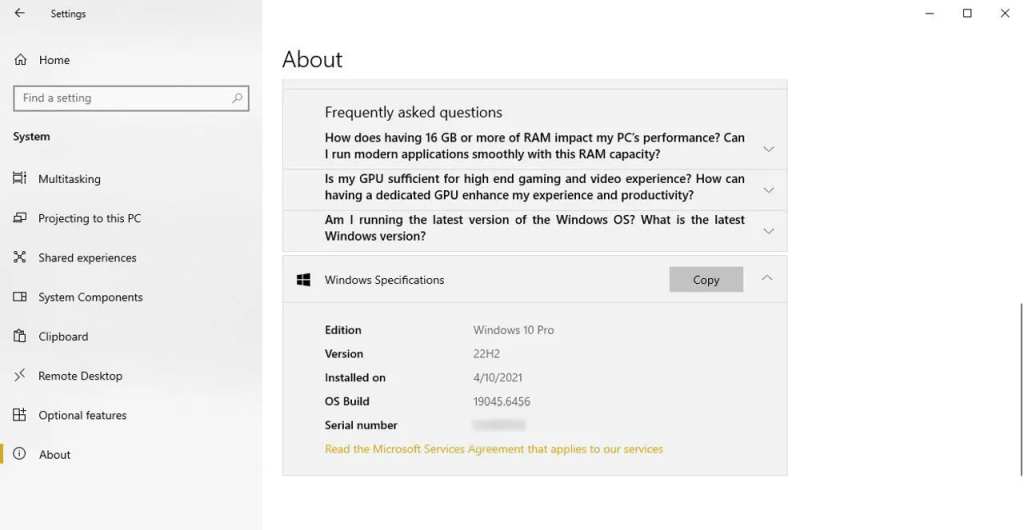
- Gunakan Windows 10 versi 22H2, versi terbaru dari sistem operasi tersebut. Untuk memeriksa versi, buka Settings → System → About, dan lihat pada bagian Windows Specifications.
- Pastikan semua pembaruan terbaru sudah diinstal melalui Windows Update → Check for updates.
Solusi Teknis Jika Opsi Tidak Tersedia
Jika semua langkah di atas telah dilakukan namun opsi pendaftaran belum juga muncul, pengguna dapat mencoba cara lanjutan dengan sedikit penyesuaian sistem melalui Command Prompt (CMD):
- Buka CMD dengan hak akses administrator.
- Ketik perintah:
sc.exe config DiagTrack start=auto sc.exe start DiagTrack reg.exe add "HKLM\SYSTEM\CurrentControlSet\Policies\Microsoft\FeatureManagement\Overrides" /v 4011992206 /t REG_DWORD /d 2 /f - Tutup jendela CMD dan restart komputer.
- Setelah masuk kembali, buka CMD lagi dan jalankan:
cmd /c ClipESUConsumer.exe -evaluateEligibility - Restart komputer sekali lagi dan periksa kembali di menu Windows Update.
Menurut uji coba yang dilakukan oleh ZDNET, langkah ini berhasil memunculkan opsi pendaftaran ESU pada sistem yang sebelumnya tidak menampilkannya.
Hubungi Dukungan Microsoft Jika Masih Bermasalah
Jika setelah semua langkah tersebut opsi masih tidak muncul, pengguna disarankan untuk menghubungi Microsoft Support melalui aplikasi Get Help di Windows, atau mengunjungi laman resmi Customer Service Phone Numbers milik Microsoft.
Dengan mengikuti langkah-langkah di atas, pengguna Windows 10 dapat tetap menjaga keamanan perangkatnya, bahkan setelah masa dukungan utama dari Microsoft resmi berakhir.
via ZDNET